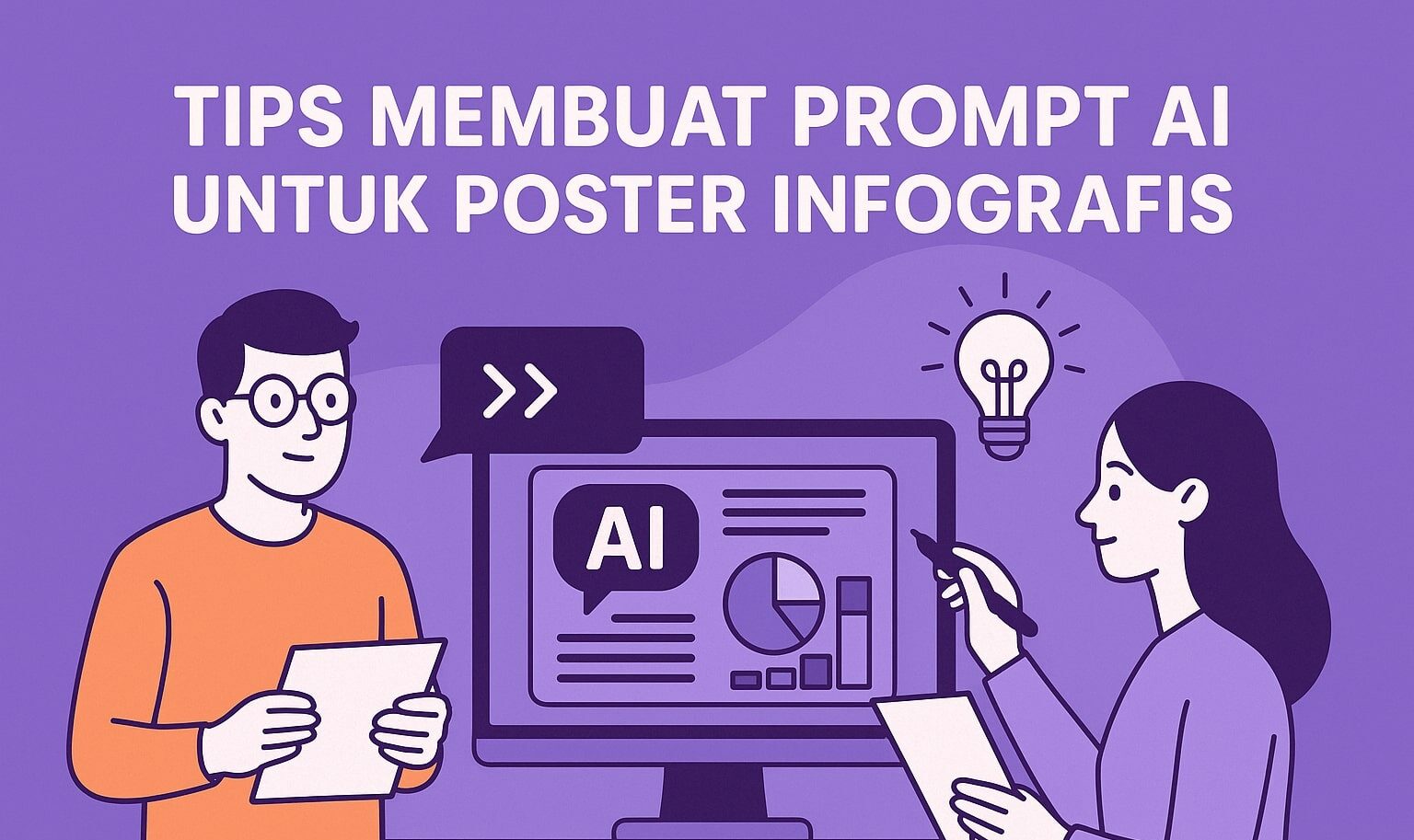
Membuat poster infografis memerlukan sejumlah teknik prompting yang baik dan tepat agar hasil generateimage atau gambar oleh AI benar-benar relevan, sesuai keinginan pengguna, dan minim terjadi kesalahan.
Tentunya teknik prompting tersebut jelas berbeda ketika pengguna menginginkan informasi atau respon dalam bentuk teks, code, maupun grafik. Hal ini berlaku bagi pengguna yang memanfaatkan tools AI seperti ChatGPT, Gemini, Sora, dan sebagainya.
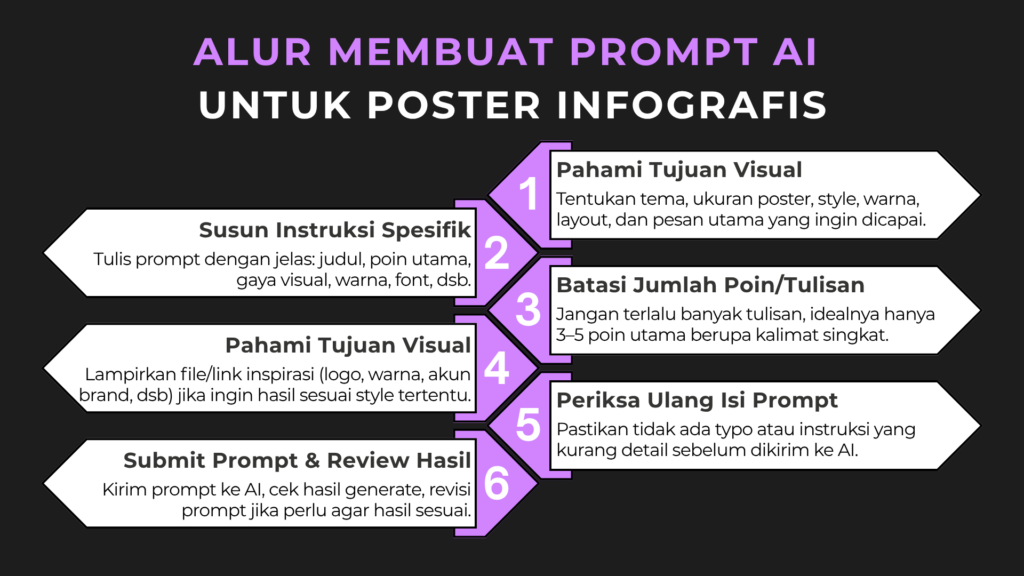
Bagi kamu yang ingin tahu cara membuat poster infografis menggunakan AI, terlebih lagi ChatGPT, wajib sekali memerhatikan beberapa hal di bawah ini:
1. Punya Tujuan Visual
Menentukan tujuan visual sangat penting sebelum kamu ingin AI memproduksi atau generate poster infografis. Mengapa? Karena tujuan visual termasuk bagian dari instruksi yang akan kamu berikan pada AI.
Contoh tujuan visual: “Aku mau membuat poster berisi informasi yang berguna bagi pembaca atau pencinta matcha. Jadi, Aku mau kamu membuatkan poster infografis tentang alasan matcha populer di Indonesia”
Instruksi di atas berisi perintah sekaligus tujuan kamu ingin dibuatkan poster infografis oleh AI. Selain isi informasi dalam poster infografis, tujuan visual lainnya yang bisa kamu minta pada AI adalah
- Ukuran atau formatposter (Contoh: ukuran 3:4, 1:1 atau square, dan sebagainya)
- Style visual (Contoh: minimalis, retro, casual, modern, profesional, dan sebagainya)
- Warna background poster (Contoh: ingin poster infografis menggunakan background warna ivory, hijau, kuning, dan lain-lain)
- Tata letak dan penekanan visual (Judul besar, setiap poin diberikan ikon/emoticon, warna font, pakai ilustrasi gambar/foto)
2. Jangan Terlalu Banyak Isi atau Tulisan yang Dimuat ke dalam Poster
Tools AI seperti ChatGPT belum mampu mengatur teks banyak yang akan dimuat ke dalam poster layaknya poster yang dibuat seorang desainer grafis profesional. Jadi, kalau kamu memasukkan teks terlalu banyak, maka gambar poster yang dihasilkan oleh AI akan dipecah menjadi dua bagian atau justru ada bagian yang terpotong (Biasanya bagian paling bawah yang tampak asimetris).
Idealnya, pengguna bisa memuat 3-5 poin utama yang akan dimasukkan ke dalam poster infografis dan pastikan kalimatnya tidak terlalu panjang.
Ingat ya, yang tidak disarankan adalah memuat banyak isi tulisan ke dalam poster infografis, bukan tulisan prompt yang kamu buat!
3. Hindari Prompt yang Terlalu Umum
ChatGPT memiliki keterbatasan dalam membaca intensi pengguna sama halnya dengan manusia yang tidak dapat membaca pikiran orang lain. Nah, prompt yang terlalu umum akan membingungkan ChatGPT dalam menghasilkan informasi dalam bentuk teks maupun gambar. Jadi, sebaiknya kamu tidak membuat atau menulis prompt yang terlalu umum.
- [Kurang tepat]Contoh prompt umum:
“Buatkan poster infografis tentang Matcha”
ChatGPT tidak tahu maksud dan tujuan kamu ingin dibuatkan poster tentang Matcha. Apakah ini tentang sejarah Matcha? atau tentang varian matcha? Prompt seperti ini sangat umum dan sulit dimengerti oleh AI.
- [Tepat]Contoh prompt spesifik:
“Buatkan poster infografis tentang Efek mengonsumsi matcha berlebihan”
Walaupun prompt ini singkat, tetapi maksud dan tujuan pengguna terlihat spesifik yakni efek buruk mengomsumsi matcha terlalu banyak yang merujuk pada pengaruhnya terhadap kesehatan tubuh manusia.
4. Gunakan Referensi Desain (Opsional)
Pengguna dapat meminta AI untuk membuat desain poster atau infografis berdasarkan referensi yang digunakan dengan menyebut nama akun media sosial tertentu dan menambahkan contoh gambar atau foto lewat fiturattach photos & files.
Contoh: “Buatkan aku poster infografis tentang jenis-jenis matcha berdasarkan grade-nya dengan referensi gambar seperti akun Instagram @matchainfographics”
Dengan menggunakan referensi yang kamu inginkan sebagai inspirasi, ChatGPT atau AI akan generate poster infografis menggunakan style atau visual mendekati desain tersebut. Meski cara ini tampak memudahkan pengguna, sayangnya hasil generate image akan memakan waktu yang cukup lama karena ChatGPT perlu memelajari atau mengidentifikasi akun/link yang kamu sebutkan dalam prompt.
5. Periksa Seluruh Tulisan dalam Prompt
Perlu kamu ketahui, kalau ChatGPT akan menghasilkan infografis sesuai dengan prompt yang kamu buat. Jika terjadi kesalahan dalam penulisan (typo), tulisan dalam poster tersebut juga pasti salah.
Nah, cara kerja ChatGPT tidak sama seperti Canva atau aplikasi desain grafis lainnya yang bisa di-edit secara langsung saat itu juga. Ini artinya, jika informasi dalam poster salah/typo, kamu harus render atau membuat prompt ulang dengan benar dan tepat.
Dalam hal ini, kamu wajib memeriksa prompt sebelum mengirimkannya ke ChatGPT atau tools AI lainnya. Pastikan tidak ada typo, tujuan visual jelas, dan ukuran poster yang diminta juga sesuai kebutuhan yang kamu inginkan.
Siap menggunakan AI untuk mendesain poster infografis? Saatnya kamu mencoba dengan menerapkan tips dan contoh di atas!
Hasil Poster Infografis dengan Menerapkan Tips dari Pintar Prompt
Setelah memahami beberapa tips di atas, kamu bisa langsung mempraktikannya dengan membuat prompt khusus untuk menghasilkan poster infografis yang kamu inginkan.
Berikut contoh prompt untuk membuat poster infografis agar hasilnya sesuai:
“Hi. Ini hasil foto buatan ChatGPT yang gak sesuai dengan keinginanku. Kamu bisa bantu buatkan poster infografi sesuai dengan keinginanku?
oke sekarang ini poster infografis sesuai versiku, tolong ubah ke image, ya.
Ini instruksinya:
Judul: Alasan Matcha Viral di Indonesia
H2: Alternatif Pengganti kopi
Teks H3: Matcha memiliki kandungan kafein rendah, cocok bagi yang sensitif terhadap kafein
berikan gambar atau graphic matcha dalam gelas/cup
H2: Baik untuk Kesehatan
Teks H3: Matcha mengandung antioksidan yang baik untuk kesehatan tubuh
berikan gambar atau graphic jantung yang sehat
H2: Banyak Inovasi Produk
Teks H3: Dapat dikreasikan menjadi aneka makanan dan minuman
berikan gambar atau graphic produk makanan dan minuman yang terbuat dari matcha
H2: Rasanya Unik
Teks H3: Matcha terasa pahit, sedikit manis, dan aroma umami yang menggoda
berikan gambar atau graphic seseorang sedang menikmati segelas cangkir matcha latte
Instruksi untuk visualnya:
- Style judul menggunakan font Montserrat
- Style visual H2 menggunakan font Helvetica size 25
- Style visual Font H3 menggunakan font Arial size 20
- Background warna ivory, tulisan hitam pada H2 dan H3
- Tulisan pada judul berwarna dusty pink
- Ukuran poster sesuai dengan konten Instagram Story
- Totalnya ada 4 poin utama yang dibahas ya
- Pastikan tidak ada kesalahan dalam penulisan
- Buat proporsional dan simetris
- Sisakan space di bagian paling bawah untuk kami menambahkan logo nantinya
- Tambahkan bingkai atau frame pada poster agar tampak lebih kreatif
- graphic berukuran kecil saja
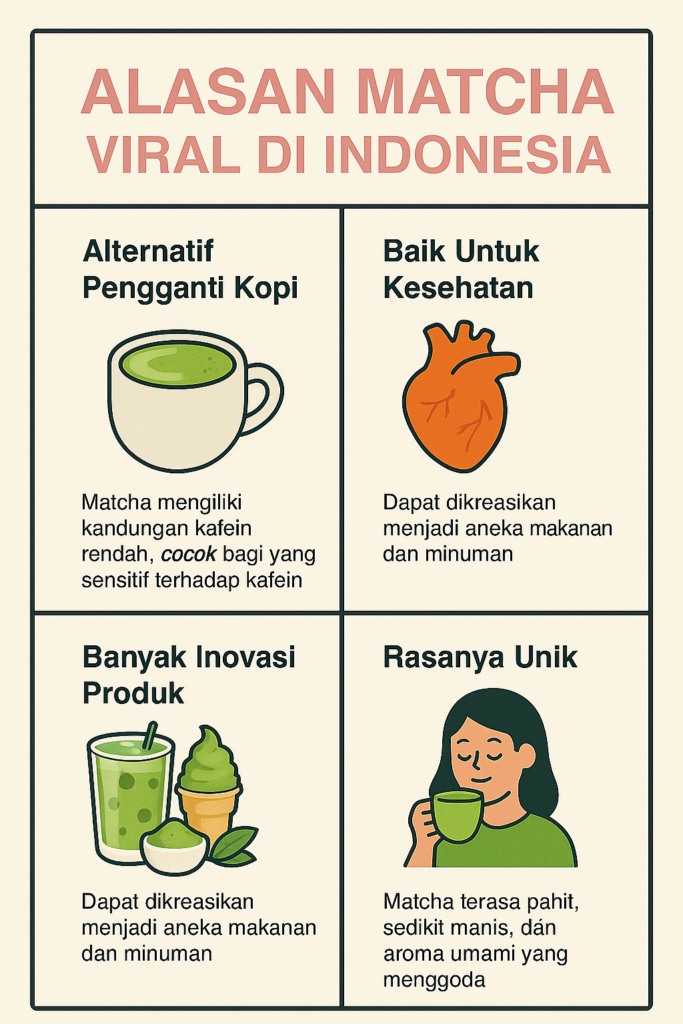
Sekarang, mari lihat beberapa detail pada poster infografis hasil generate ChatGPT di atas:
- Style tulisan judul sudah sesuai, yakni berwarna dusty pink dan menggunakan font montserrat
- Background menggunakan warna ivory
- Ukuran poster sesuai dengan konten Story IG
- Tidak ada typo dalam poster
- Graphics juga sesuai instruksi
- Tersedia bingkai yang diminta
Tampilan visual poster infografis dengan menerapkan tips prompting di atas ternyata sudah tepat dan sesuai keinginan pengguna.
Baca Juga
Cara Membuat Poster Infografis sesuai Identitas Brand Pakai AI
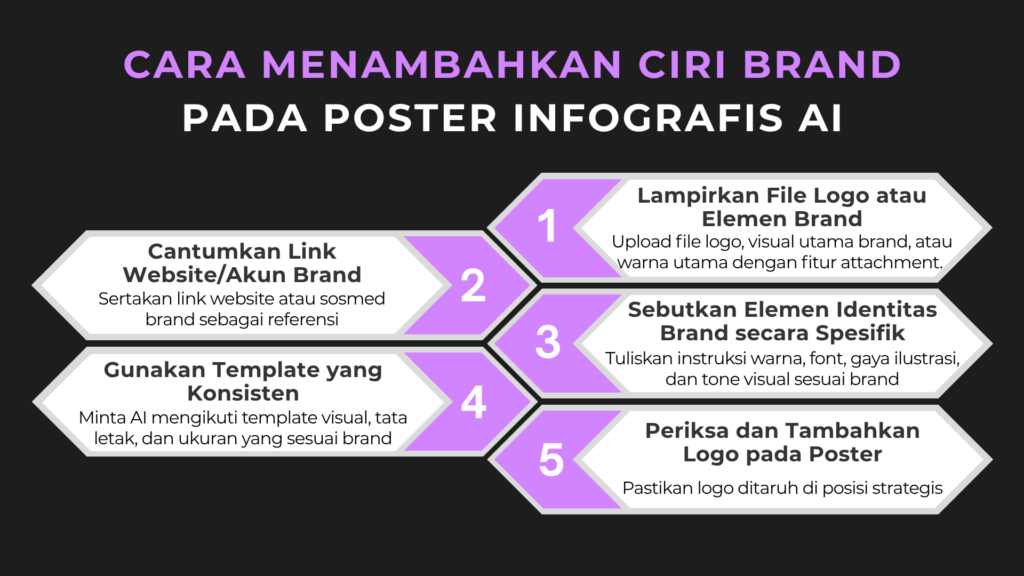
Selain membuat poster infografis berdasarkan hasil rancangan prompt yang spesifik dari pengguna, ternyata tools AI seperti ChatGPT dapat digunakan untuk mengembangkan atau memperbaiki poster infografis agar identik dengan identitas brand kamu, lho!
Yaps, sebenarnya hasil poster infografis yang sudah jadi dan mendekati sempurna masih dapat kamu kembangkan sesuai dengan identitas brand website, produk, logo, akun media sosial, dan sebagainya. Misalnya saja poster infografis tentang “Alasan Matcha Viral di Indonesia” dibuat identik dengan identitas brand Pintarprompt!
Inilah langkah-langkah membuat poster infografis sesuai identitas brand kamu:
1. Tambahkan File Berisi Informasi Visual Brand
Cara pertama dalam membuat poster infografis adalah menambahkan file berisi informasi atau sesuatu yang berkaitan erat dengan visual brand kamu. Misalnya nih, logo brand, warna brand, jenis font atau typography, gaya ilustrasi desain, dan sebagainya.
File tersebut dapat berbentuk gambar (format JPEG, PNG, JPG), PDF, maupun document dan gunakan fitur “Add photos and files” di ChatGPT untuk menambahkannya saat membuat prompt.
Notes: Jika ingin menambahkan logo brand kamu, gunakan file ber-extension PNG karena hasil gambarnya lebih jelas, resolusinya tidak pecah, sehingga hasil desain poster infografis juga lebih presisi saat dilihat secara langsung.
Alasan memilih extension file PNG
2. Cantumkan Link (Jika Tersedia)
Selain menambahkan file yang berisi informasi tentang brand, kamu juga dapat mencantumkan atau mention link dari website brand kamu ke dalam prompt saat ingin membuat poster infografis lewat AI, khususnya ChatGPT.
Mencantumkan link website dalam prompt berguna untuk memberikan informasi kepada ChatGPT mengenai elemen-elemen yang dapat dijadikan sebagai sumber referensi ketika AI tersebut generate gambar, poster, dan lain-lain. Contoh elemen yang dimaksud adalah warna dasar website, theme, font, slogan, dan sebagainya.
Link website juga dapat menjadi informasi pengganti apabila kamu tidak memiliki file berisi identitas brand, sehingga kamu tetap memiliki sumber referensi valid yang dapat dijadikan acuan dalam mengembangkan poster infografis lewat AI.
3. Sebutkan Beberapa Elemen yang Mudah Dipahami oleh AI
Meskipun kamu sudah menambahkan file yang berisi informasi mengenai ciri khas brand, akan tetapi sebagai pengguna kamu juga harus memberikan instruksi kepada AI dengan cara menyebutkan beberapa elemen utama dari brand kamu.
Alasan utama menyebutkan beberapa elemen penting atau elemen utama dari brand kamu adalah agar AI mampu membaca lebih detail instruksi yang kamu berikan, sehingga poster infografis yang dibuat juga relevan. Selain itu, memasukkan ciri-ciri elemen secara spesifik saat menulis prompt juga dapat memberikan penekanan pada AI agar tidak ada miskonsepsi, maupun misinformasi saat generate poster infografis.
Misalnya saja, setelah menambahkan gambar logo atau mencantumkan link website brand ke dalam prompt AI, kamu dapat menyebutkan elemen yang harus disesuaikan dengan identitas brand kamu sendiri seperti warna pada tulisan judul, background, graphics, dan lain-lain.
4. Gunakan Template yang Konsisten
Template adalah kerangka desain yang siap digunakan untuk berbagai kebutuhan konten, seperti layout, warna teks, font, dan gaya visual.
Pengertian Template
Nah, saat membuat prompt untuk poster infografis, kamu perlu memberikan instruksi pada AI agar menggunakan template khusus yang konsisten. Misalnya memberikan perintah pada ChatGPT agar warna teks dalam poster sesuai dengan warna brand kamu, ukuran poster sama dengan konten Instagram Story, dan sebagainya.
Dengan menggunakan template yang konsisten, brand kamu lebih mudah diingat oleh audiens, konten terlihat lebih berkualitas, dan memberikan kesan yang profesional.
5. Beri Instruksi secara Spesifik
Sama halnya dengan cara membuat prompt AI untuk pemula, kamu juga harus memberikan instruksi yang spesifik saat merancang prompt untuk poster infografis.
Seperti yang disebutkan pada poin pembahasan sebelumnya, agar hasilnya dapat menyerupai visual, tone, dan tema website/brand yang diinginkan, kamu dapat melampirkan file berisi informasi mengenai brand kamu, termasuk logo, warna dan tema website, serta lainnya.
Sebagai panduan, berikut hasil contoh prompt untuk poster infografis agar identik dengan identitas brand kamu!
“Halo. Jadi poster infografis ini mau aku tweak biar sesuai dengan identitas brand https://pintarprompt.id/ yang menggunakan tone warna seperti file kedua yang aku lampirin. Jadi, lakukan sesuai instruksi di bawah ini:
- Tulisan judul berawarna putih
- Background warna hitam
- Tulisan H2 dan H3 berwarna ungu
- Di belakang gambar graphics terdapat background samar warna putih supaya tetap terlihat dengan jelas graphics-nya”
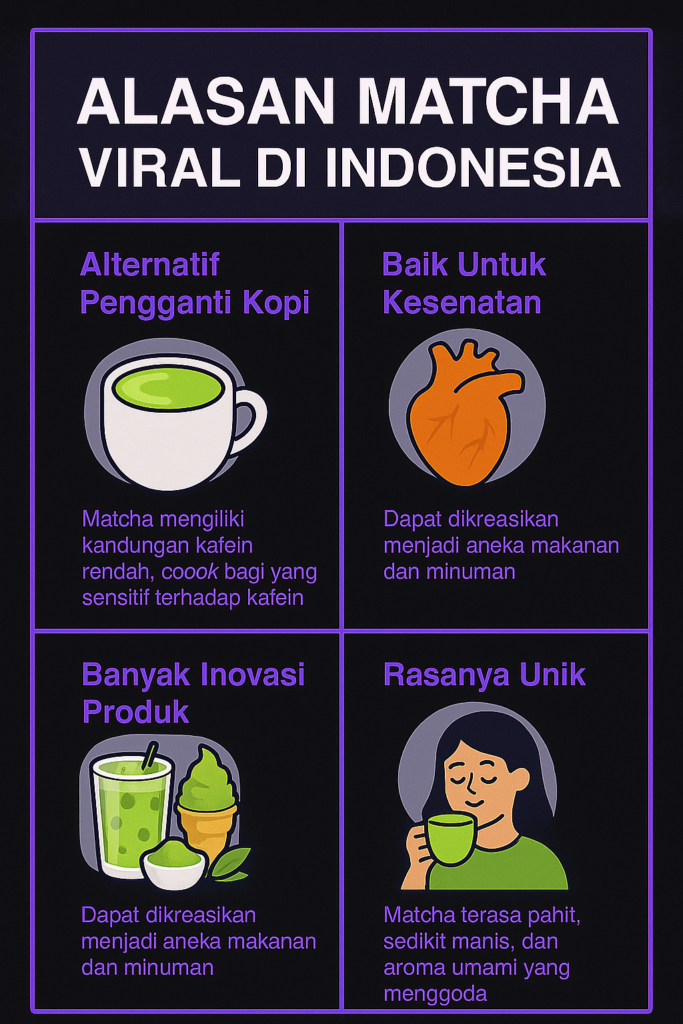
Wow, ternyata poster infografis yang sebelumnya dibuat menggunakan prompt yang spesifik, dapat dikembangkan menjadi identik dengan identitas brand website Pintarprompt! Mulai dari warna, visual consistency,typography (Gaya huruf) dan tampilan secara menyeluruh.
Ingin menambahkan logo brand kamu ke dalam poster infografis? Ternyata ChatGPT dapat mengolahnya dan menambahkan logo brand kamu ke dalam poster infografis yang sudah jadi sebelumnya, lho! Caranya dengan menerapkan tips pertama, yakni menambahkan file berisi informasi brand (gambar logo).
Contoh prompt untuk menambahkan logo ke dalam poster infografis dan hasilnya:
“Tolong tambahkan logo pintar prompt yang ada di dalam gambar yang aku attach ini ke poster infografis ‘alasan matcha viral di indonesia”‘ya
instruksinya:
- Logo pintar prompt berukuran kecil
- Posisi center
- Berada di bagian paling bawah konten”
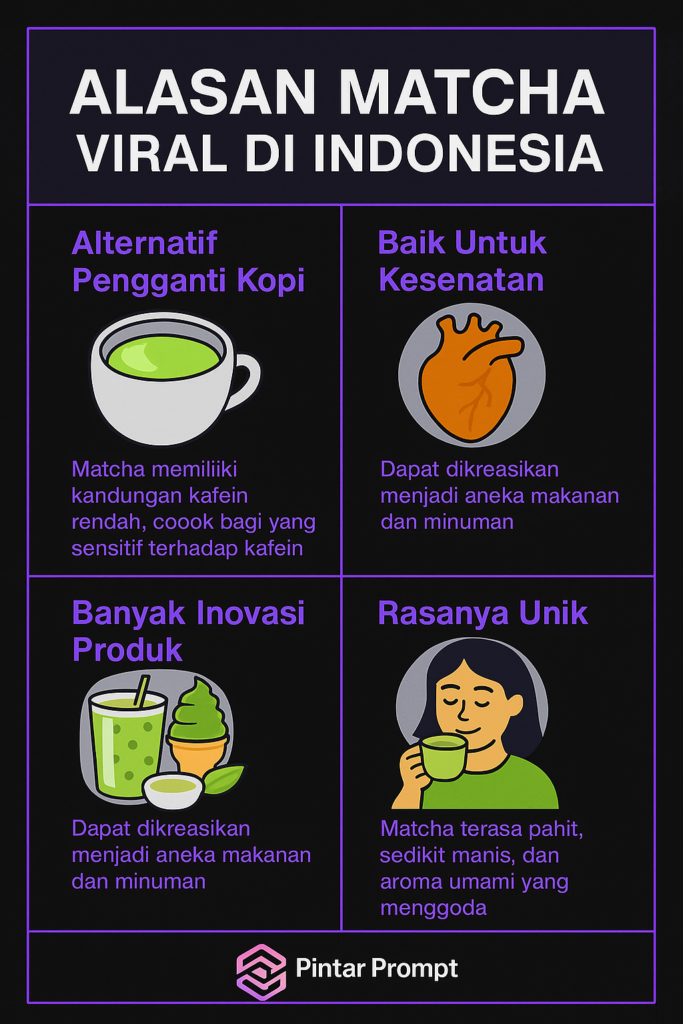
Keren banget, kan? Pengguna dapat menambahkan logo pada poster infografis yang sudah dibuat sebelumnya atau yang baru saja akan dibuat. Pastikan prompt benar-benar spesifik dan tambahkan file pendukung sebagai referensi untuk AI. Kamu pun dapat menjajal cara serupa seperti tips, instruksi, dan contoh prompt di atas.
Mengapa AI Membutuhkan Waktu yang Lama untuk Generate Gambar?
Mungkin kamu pernah merasakan betapa lamanya proses AI dalam menghasilkan konten berupa gambar, bahkan terbilang lama sekali yakni hingga 40 menit lebih.
Lamanya AI dalam menghasilkan gambar saja terjadi karena beberapa faktor, seperti:
- AI sedang mencoba membaca instruksi pengguna yang dinilai terlalu panjang, banyak, dan rumit
- Detail instruksi yang diminta pengguna cukup banyak sehingga AI berusaha menyesuaikan permintaan tersebut
- AI memerlukan waktu lebih banyak saat pemrosesan grafik tinggi, render gambar pixel per pixel, dan sebagainya
- Server sedang sibuk atau sedang banyak pengguna di waktu yang sama ingin membuat gambar pakai ChatGPT
- Koneksi internet kurang stabil, yang membuat gambar tidak kunjung selesai diproduksi oleh AI
Cara Mengatasi Lamanya AI saat Generate Gambar
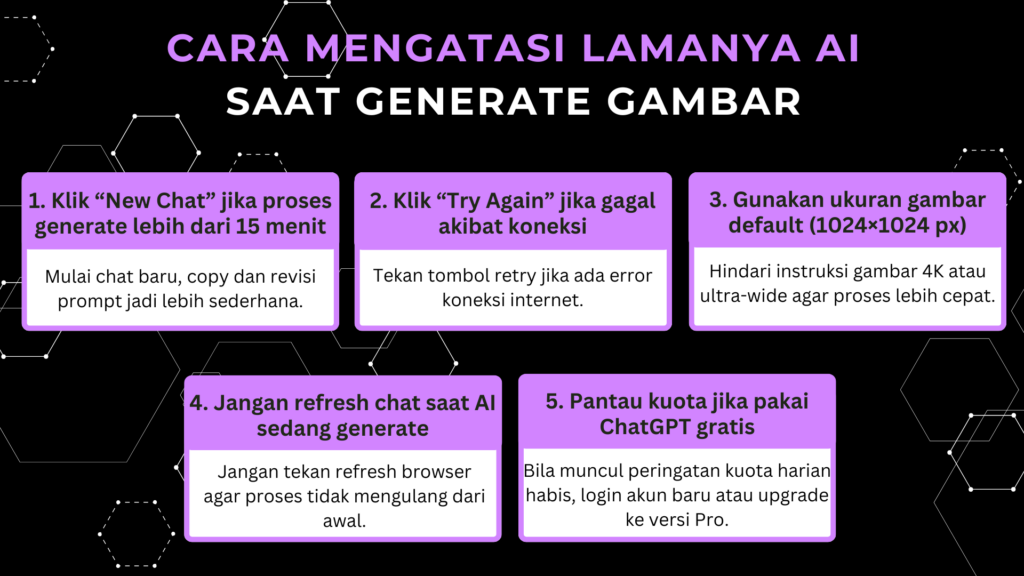
Lantas bagaimana cara mengatasi lamanya AI dalam menghasilkan gambar?
- Langsung klik “New Chat” apabila proses generate berlangsung cukup lama, yakni lebih dari 15 menit dan copy-paste prompt sebelumnya, lalu revisi dan sederhanakan kembali
- Klik “Try again” apabila muncul pemberitahuan bahwa terjadi kesalahan pada koneksi internet yang membuat proses generate gambar gagal
- Gunakan ukuran gambar default misalnya 1024×1024 pixel. Hindari memberikan instruksi lewat prompt pada ChatGPT untuk menghasilkan gambar berukuran 4k serta ultra-wide. Selain prosesnya sangat lama, kemungkinan gagal render justru lebih besar
- Jangan me-refresh chat saat AI, khususnya ChatGPT sedang generate gambar, karena prosesnya akan berlangsung lebih lama yang diakibatkan waktu rendering gambar oleh AI akan dimulai dari awal kembali
- Jika kamu menggunakan ChatGPT free (gratis) untuk memproduksi banyak gambar dalam sehari, kemudian sistem memberikan peringatan bahwa kuota penggunaan harian telah habis, itu artinya kamu sudah menggunakan ChatGPT dalam jumlah yang berlebihan. Solusinya adalah daftar ChatGPT menggunakan akun baru atau membeli versi Pro (berbayar).
Demikian sejumlah tips membuat prompt AI untuk poster infografis yang bisa kamu coba sendiri saat menggunakan beragam tools AI, terutama ChatGPT. Usahakan untuk riset terlebih dahulu, buat prompt yang spesifik, lakukan pemeriksaan pada susunan prompt AI, dan tunggu output-nya!
Leave a Reply